
Hướng dẫn cài đặt Driver Máy In Xprinter XP 420B chi tiết
Để sử dụng máy in Xprinter XP 420B, bạn cần cài đặt driver máy in tương ứng để máy tính có thể giao tiếp và điều khiển máy in. Sau đây là hướng dẫn chi tiết để cài đặt Driver Máy In Xprinter XP 420B:
Bước 1: Tải Driver Máy In Xprinter XP 420B
Bạn có thể tải Driver Máy In Xprinter XP 420B từ trang web chính thức rồi truy cập vào phần Download tìm Driver máy in mã vạch XPRINTER
Hoặc qua Link:
- Driver for Windows XP420 - XP470B: OneDrive
- Driver for Macbook XP420 - XP470B: OneDrive
Bước 2: Cài đặt Driver Máy In Xprinter XP 420B
Sau khi tải về, bạn tiến hành giải nén file và chạy file cài đặt. Tiếp theo, bạn chỉ cần làm theo các bước hướng dẫn trên màn hình để hoàn tất quá trình cài đặt.
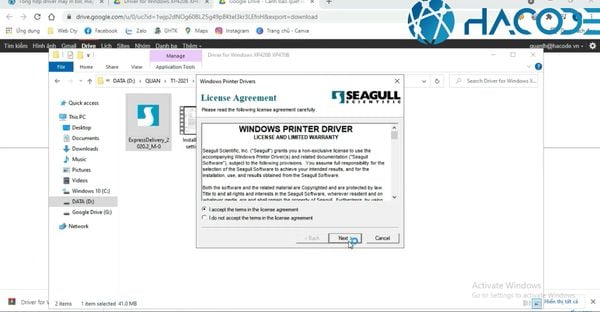
Cài đặt driver Xprinter 420B dễ dàng
Bước 3: Kiểm tra kết nối và sử dụng
Sau khi cài đặt xong, bạn có thể kiểm tra kết nối giữa máy in và máy tính bằng cách in thử một tài liệu. Nếu máy in hoạt động bình thường thì bạn đã thành công trong việc cài đặt.
Khắc phục sự cố thường gặp khi sử dụng Driver Máy In Xprinter XP 420BMặc dù đây là một phần mềm đáng tin cậy, nhưng vẫn có thể gặp phải một số sự cố khi sử dụng. Dưới đây là một số sự cố thường gặp và cách khắc phục:
Máy in không hoạt động sau khi cài đặt driver
Để khắc phục vấn đề này, bạn có thể thử các cách sau:
- Kiểm tra lại kết nối giữa máy in và máy tính, đảm bảo chúng được kết nối chính xác.
- Kiểm tra xem driver máy in đã được cài đặt đúng phiên bản và tương thích với hệ điều hành của máy tính hay chưa.
- Nếu vẫn không hoạt động, bạn có thể thử cài đặt lại driver hoặc liên hệ với nhà phân phối để được hỗ trợ.
Không thể in được tài liệu
Nếu gặp phải tình huống này, bạn có thể làm theo các bước sau:
- Kiểm tra lại kết nối giữa máy in và máy tính.
- Kiểm tra xem khổ giấy và định dạng in đã được cài đặt đúng chưa.
- Nếu vẫn không in được, bạn có thể kiểm tra lại cấu hình mặc định của máy in hoặc liên hệ với nhà phân phối để được hỗ trợ.
Tối ưu hóa hiệu suất in ấn với Driver Máy In Xprinter XP 420B
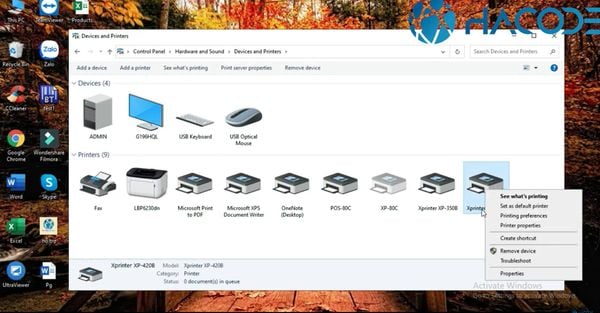 Kết nối thành công máy tính với máy in XP420B
Driver Máy In Xprinter XP 420B không chỉ giúp kết nối và quản lý máy in một cách hiệu quả, mà còn có thể giúp tối ưu hóa hiệu suất in ấn. Dưới đây là một số cách để bạn có thể tận dụng tối đa hiệu suất của máy in:
Cập nhật firmware cho máy in
Driver cho phép người dùng cập nhật firmware cho máy in, từ đó cải thiện hiệu suất và độ ổn định của máy in. Việc cập nhật firmware thường được thực hiện để sửa các lỗi hoặc tối ưu hóa tính năng của máy in.
Điều chỉnh chất lượng in
Bạn có thể điều chỉnh chất lượng in thông qua driver máy in để đảm bảo tài liệu được in ra với chất lượng tốt nhất. Nếu bạn cần in các tài liệu quan trọng hoặc có yêu cầu về độ rõ nét, hãy điều chỉnh chất lượng in lên cao hơn.
Cài đặt khổ giấy và định dạng in phù hợp
Cho phép người dùng cài đặt khổ giấy và định dạng in phù hợp với nhu cầu sử dụng. Bằng cách cài đặt đúng khổ giấy và định dạng in, bạn sẽ tiết kiệm được thời gian và chi phí khi in ấn.
Ứng dụng đa dạng của Driver Máy In Xprinter XP 420B trong in ấn tem nhãn
Với khả năng kết nối và quản lý máy in một cách hiệu quả, Driver Máy In Xprinter XP 420B đã được sử dụng rộng rãi trong in ấn tem nhãn. Dưới đây là một số ứng dụng trong in ấn tem nhãn:
In tem nhãn sản phẩmDriver Máy In Xprinter XP 420B cho phép người dùng in tem nhãn sản phẩm với chất lượng cao và độ chính xác tuyệt đối. Điều này giúp các doanh nghiệp có thể quản lý sản phẩm của mình một cách hiệu quả và chuyên nghiệp hơn.
In tem nhãn vận chuyểnVới khả năng kết nối và quản lý máy in giúp in tem nhãn vận chuyển một cách nhanh chóng và tiện lợi. Việc in tem nhãn vận chuyển sẽ giúp bạn quản lý hàng hóa và giao nhận hàng hóa một cách chính xác và thuận tiện hơn.
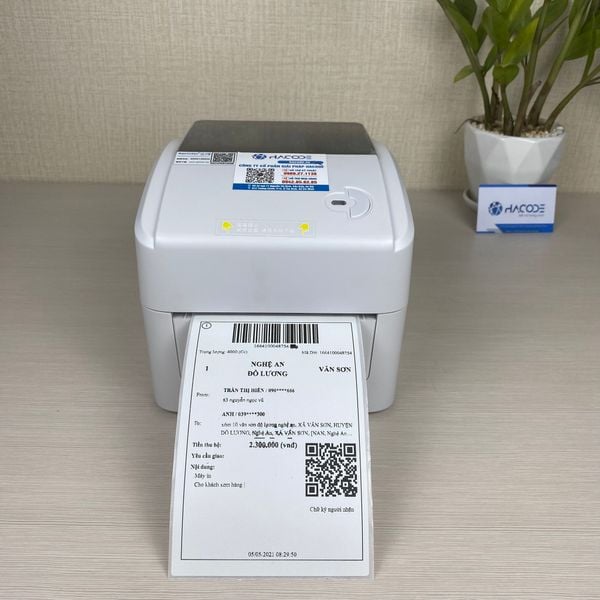 Đơn giao hàng in qua Xprinter XP-420B In tem nhãn mã vạch
Driver Máy In Xprinter XP 420B cũng hỗ trợ in tem nhãn mã vạch với độ chính xác và độ bền cao. Điều này giúp các doanh nghiệp có thể quản lý sản phẩm và kiểm soát hàng hóa một cách chính xác và hiệu quả hơn.
Lợi ích của việc sử dụng Driver Máy In Xprinter XP 420B chính hãng
Việc sử dụng Driver Máy In Xprinter XP 420B chính hãng sẽ mang lại nhiều lợi ích cho người dùng, bao gồm:
- Đảm bảo tính tương thích và độ ổn định cao giữa máy in và máy tính.
- Hỗ trợ kỹ thuật và cập nhật phiên bản mới nhất để cải thiện hiệu suất và tính năng của máy in.
- Bảo đảm chất lượng in ấn tốt nhất và độ bền của máy in.
Để đảm bảo máy in hoạt động tốt nhất, bạn nên thường xuyên kiểm tra và cập nhật phiên bản mới nhất của Xprinter XP 420B. Việc cập nhật sẽ giúp cải thiện hiệu suất và tính năng của máy in, đồng thời sửa các lỗi và vấn đề có thể gặp phải.
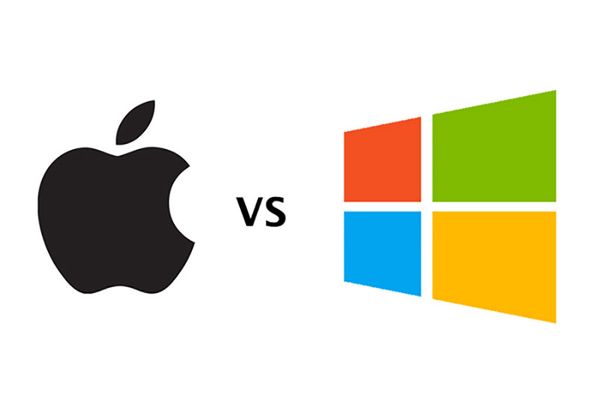
Các hệ điều hành tương thích:
- Windows XP/Vista/7/8/10/11
- macOS X 10.11 trở lên
Nếu bạn gặp bất kỳ vấn đề hoặc thắc mắc nào liên quan đến việc sử dụng Driver Máy In Xprinter XP 420B, bạn có thể liên hệ với nhà phân phối Xprinter để được hỗ trợ kỹ thuật và giải đáp thắc mắc. Đội ngũ hỗ trợ kỹ thuật sẽ giúp bạn giải quyết các vấn đề một cách nhanh chóng và hiệu quả.
Tham khảo video hướng dẫn cài driver máy in nhiệt ngay
